
• Сервисы
    • Кассы, чеки, ОФД
    • Транспортные документы (ЭПД)
    • Документооборот (ЭДО)
    • Отчётность в госорганы
    • Книга учета (КУДиР)
    • Контроль нарушений
    • Интеграция ОФД в 1С
    • Доверенности (МЧД)
    • Мониторинг оборотов для ТЦ
    • Фискальные накопители
    • Интернет магазинам
    • Электронная подпись
    • Электронные чеки
  • Тарифы
  • База знаний
    • Инструкции
    • Блог
  • Партнёрам
  • О нас
    • О компании
    • Контакты
    • Новости
    • Исследования
Проверить чек
Войти
Кабинет клиента
Кассы, чеки, ОФД Документы ЭДО Транспортные документы ЭПД Отчётность
Кабинет партнёра
  • Проверить чек
  • Сервисы
    • Кассы, чеки, ОФД
    • Транспортные документы (ЭПД)
    • Документооборот (ЭДО)
    • Отчётность в госорганы
    • Книга учета (КУДиР)
    • Контроль нарушений
    • Интеграция ОФД в 1С
    • Доверенности (МЧД)
    • Мониторинг оборотов для ТЦ
    • Фискальные накопители
    • Интернет магазинам
    • Электронная подпись
    • Электронные чеки
  • Тарифы
  • База знаний
    • Инструкции
    • Блог
  • Партнёрам
  • О нас
    • О компании
    • Контакты
    • Новости
    • Исследования

Личный кабинет клиента (ЛКК)

  • 01. Регистрация в личном кабинете
  • 02. Бизнес
  • 03. Сервис и услуги
  • 04. Чеки
  • 05. Отчёты
  • 06. Кассы
  • 07. Магазины
  • 08. Сотрудники
  • 09. Аналитика
  • 10. Профиль
  • 11. Документы
  • 12. Лицевой счет
  • Управление доступом пользователей в ЕЛК
  • Покупка и активация тарифа ОФД в кабинете клиента
  • Замена ФН в ЛКК
  • Инструкция по архивации ККТ
  • Перерегистрация ККТ в ФНС
  • Проверка статуса регистрации ККТ
  • Регистрация ККТ в ФНС
  • Видео
    • Как скачать мобильное приложение «Платформы ОФД»?
    • Личный кабинет ОФД
    • Мобильное приложение от Платформы ОФД
    • О чём личный кабинет ОФД
    • Регистрация ККТ в ФНС через ОФД
    • Статусы касс в личном кабинете
    • Статусы чеков и фискальных документов в ЛК

Личный кабинет партнера (ЛКП)

  • 01. Подключение к ЛКП
  • 02. Главная страница
  • 03. Мониторинг
  • 04. Клиенты
  • 05. Кассы
  • 06. Товары и услуги
  • 07. Маркировка
  • 08. Договоры
  • 09. Документы
  • 10. Сотрудники
  • 11. Панель быстрого доступа
  • Добавление ККТ клиента через ЛКП
  • Заказ ключей активации в ЛКП
  • Замена ФН из ЛКП
  • Оплата ККТ клиента из ЛКП
  • Оформление документов партнёра
  • Регистрация клиента без КЭП из ЛКП
  • Видео
    • Как сменить оператора фискальных данных?
    • Максимум из сервиса ОФД
    • ОФД и касса для рынков

ОФД, ККТ, ФН

  • Инструкция по разделу «Аренда»
  • Код на скидку (промокод)
  • Настройка ККТ «АТОЛ»
  • Настройка ККТ «Штрих»
  • Подключение ККТ к ЛКК
  • Сервис по отправке электронного чека
  • Функционал передачи данных 3-м лицам
  • Видео
    • Регистрация онлайн-кассы Атол и подключение к ОФД 2025
    • Регистрация онлайн-кассы Эвотор и подключение к ОФД 2025
    • Регистрация онлайн-кассы Штрих-М и подключение к ОФД
    • Выбор ОФД
    • Как подключить ККТ к ОФД?
    • Как поставить фискальный регистратор на учет?
    • Статусы касс в личном кабинете
    • Как перерегистрировать онлайн-кассу
    • Перерегистрация ККТ. Когда это обязательно
    • ФФД. Формат фискальных документов
    • Кассовый чек пришел в мессенджер или sms: как и почему так происходит?
    • Как работать с онлайн-кассой во время ее регистрации и перерегистрации?
    • Чек коррекции: как исправить ошибку?
    • Электронные чеки: как это работает?
    • Статусы чеков и фискальных документов в ЛК
    • Закрывающие документы ОФД
    • Подписка на ОФД
    • Максимум из сервиса ОФД
    • О компании «Платформа ОФД»
    • Фискальный накопитель
    • Настройка кассы. Главное
    • Как открыть торговую точку с нуля?
    • Заканчивается фискальный накопитель, что делать?
    • Как подключить оператора фискальных данных (ОФД) в 2023?
    • Платформа цифровизации бизнеса
    • Типичные ошибки по чекам и кассовым операциям
    • Как поменять фискальный накопитель?
    • Как зарегистрировать онлайн-кассу Эвотор и подключить ее к ОФД?
    • Данные, сервисы ОФД для магазина
    • Нарушения в применении онлайн-касс
    • Кассовая дисциплина и контроль нарушений
    • Подключение и настройка ККТ Эвотор
    • Регистрация кассы Атол и подключение к ОФД
    • Конференция Чек Индекс

Платформа ЭДО

  • Подключение к ЭДО
  • Работа с лицензиями
  • Работа с сертификатами
  • Работа с контрагентами
  • Работа с документами
  • Редактор УПД
  • API Платформа ЭДО
  • Вопросы по работе с ЭДО
  • Видео
    • Как подключить ЭДО. Регистрация и активация лицензии
    • Начало работы в ЭДО. Интерфейс и базовые функции
    • ЭДО: Просмотр документов и опции
    • Интеграция ЭДО в 1С
    • Как настроить роуминг в ЭДО
    • О сервисе «Платформа ЭДО»
    • Платформа ЭДО — Просто, доступно, надёжно
    • Редактор УПД в ЭДО
    • Цифровизация бизнеса
    • ЭДО. Что это и как выбрать оператора?

Платформа Госотчёт

  • Календарь бухгалтера
  • Аутентификация и авторизация по СберБизнес ID
  • Активация лицензии по ключу через сервис Госотчёт
  • Создание документа на основе ранее отправленного
  • Перехват полномочий с помощью КЭП
  • Добавление/изменение направлений обмена
  • Сверка НДС
  • Как создать пакет НДС и добавить раздел
  • Регистрация в сервисе при наличии активной лицензии
  • Обновление КЭП в ГО
  • Копирование открытой части КЭП
  • Предоставление больничного листа
  • Загрузить НД по НДС
  • Запрос ИОН
  • Импорт и отправка отчета
  • Как ответить на Требование ФНС
  • Как принять расшифровать документы
  • Как распечатать подтверждения
  • Письмо в ФНС, ПФР и РОССТАТ
  • Создание документа и отправка
  • Экспорт документооборота
  • Настройка уведомлений на e-mail
  • Как восстановить пароль от сервиса Платформа Госотчет?
  • Формирование и отправка МЧД через СФР АРМ
  • Создание, добавление и отправка доверенности МЧД в ФНС
  • Создание, добавление и отправка доверенности МЧД в ФСС (СФР)
  • Регистрация и добавление организации в сервисе Платформа Госотчет
  • Работа с КЭП
  • Сроки представления ответов на Требования ФНС
  • Видео
    • Старт работы в Платформе Госотчёт

Платформа МЧД

  • Создание МЧД для электронных перевозочных документов
  • Руководство пользователя Платформа МЧД
  • Платформа МЧД API
  • Видео
    • МЧД — что нужно знать и как все работает

Маркировка (Учёт марок)

  • Маркируемые товары и сроки перехода
  • Оборот маркированного товара
  • Сервис «Маркировка»
  • Видео
    • Как подключить свой магазин к системе маркировки?
    • Кассовая дисциплина и разрешительный режим в маркировке товаров
    • Маркировка товаров в 2024 году. Вебинар
    • Ошибки в чеках при продаже маркированных товаров
    • Учёт марок от Платформы ОФД

Интеграции 1С

  • Как использовать сервис
  • Как подключить сервис
  • Видео
    • Сервис Интеграция ОФД в 1С

КУДиР

  • Как cформировать книгу в Excel
  • Как добавить поступление
  • Как добавить списание
  • Как добавить страховой взнос
  • Как добавить торговый сбор
  • Как загрузить банковскую выписку
  • Как подключить сервис
  • Как подписать соглашение для активации
  • Как скорректировать операцию

КУДиР 2.0

  • Как подключить сервис 2.0
  • Как удалить операцию 2.0
  • Как скорректировать операцию 2.0
  • Как загрузить банковскую выписку 2.0
  • Как добавить списание 2.0
  • Как добавить поступление 2.0
  • Как добавить/редактировать/удалить НДС 2.0
  • Как добавить/редактировать/удалить банковские реквизиты 2.0
  • Как восстановить операцию 2.0
  • Как cформировать книгу в Excel 2.0

КЭП

  • Выпуск КЭП для физ лиц (Заявка в ЛКК)
  • Выпуск КЭП для физ лиц (заявка на сайте)
  • Частые проблемы в работе с КЭП и способы решения
  • Видео
    • Как заказать электронную цифровую подпись через ОФД?
    • КЭП без посещения ФНС

Контроль нарушений

  • Раздел ЦРПТ
  • Раздел ФНС

Платформа ЭПД

  • Настройка для работы с УКЭП
  • Работа с контрагентами
  • Электронные транспортные накладные ЭТрН
  • Глоссарий ЭПД
  • Подключение к ЭПД
  • Электронные путевые листы
  • Платформа ЭПД API
  • Мобильное приложение
    • Авторизация в мобильном приложении ЭПД
    • Подписание документов в мобильном приложении через NFC
    • Подписание документов токеном через OTG-переходник
  • Видео
    • Электронные перевозочные документы
    • Электронный путевой лист
    • Электронные транспортные накладные

Магазин приложений

  • Вопросы по Магазину приложений
  • Покупка и оплата приложений

Законодательная база

  • Маркировка товаров
  • Машиночитаемая доверенность (МЧД)
  • Онлайн-кассы и 54-ФЗ
  • Отчётность в Единый социальный фонд (ЕСФ)
  • Отчётность в РОССТАТ
  • Отчётность в Федеральную налоговую службу (ФНС)
  • ЭДО для роста бизнеса. Предпринимателям, розничной торговле, начинающему бизнесу
  • Электронные перевозочные документы (ЭПД)
  • Видео
    • ЭПД – электронные перевозочные документы

Другие вопросы

  • Коды ФЛК, не учитывающиеся в выручке
  • В какой срок нужно маркировать товар?
  • Выбытие товара из оборота при автономном режиме
  • График перехода на онлайн-кассы
  • Как понять, подпадает ли конкретный товар под маркировку?
  • Как сменить фискальный накопитель (ФН)?
  • Можно ли работать с маркированными товарами на ЕНВД или Патенте?
  • Проверка статусов электронных документов
  • Смена ФФД на 1.05
  • ФН что это такое?
  • Что будет при нарушении правил маркировки?
  • Что делать если документы пришли к вам с опозданием?
  • Что делать с остатками товара без маркировки?
  • Что делать, если маркированный товар вернули в магазин по какой-либо причине?
  • Что делать, если предприниматель использовал маркированный товар для собственных нужд?
  • Что такое квалифицированная электронная подпись (КЭП)?
  • Что такое онлайн-касса и для чего она нужна?
  • Что такое ОФД?
  • Штрафы за работу без онлайн-кассы
  • ЭДО и Маркировка
  • Главная
  • База знаний
  • Контроль нарушений
Посмотр рубрик

Раздел ФНС

Раздел «ФНС» предназначен для анализа показателей, связанных с применением контрольно-кассовой техники и передачей данных в ФНС.

Содержит подразделы «Саммари», «Индикаторы риска», «Регистрация касс», «Ошибки в чеках» и «Порядок применения касс».

Саммари #

Контроль нарушений

Отображает общее состояние клиента в части соблюдения кассовой дисциплины: количество нарушений и рисков.

Цветовая индикация используется аналогично главной странице:

  • Красный — есть нарушения, существует угроза проверки со стороны ФНС.
  • Жёлтый — потенциальные проблемы, стоит устранить, чтобы исключить риск пристального внимания со стороны ФНС.
  • Зелёный — нарушений нет.

Индикаторы риска #

Контроль нарушений

Индикаторы отражают вероятность нарушений, определённых Постановлением Правительства РФ от 10.03.2022 №336.

Сам факт срабатывания индикатора не означает нарушение, но указывает на повышенное внимание со стороны контролирующих органов.

Чеки возврата ≥ 30% #

Контроль нарушенийОписание:

Отражает ситуацию, когда количество чеков с признаком расчёта «Возврат прихода» превышает 30% от общего числа чеков с признаком «Приход» за последние 30 календарных дней (не распространяется на ломбарды).

Важно:

Скрывать выручку через массовые возвраты — не работает. Это не оптимизация, а прямой путь в зону риска.

Цветовая индикация:

  • Красный — индикатор сработал, существует угроза проверки со стороны ФНС.
  • Желтый — доля чеков возврата за последние 30 дней приближается к пороговому значению и составляет от 27% до 29,99%.
  • Зелёный — нарушений нет.

При нажатии на кнопку Рисунок 12 происходит перенаправление в раздел «Мониторинг».
Чеки коррекции ≥ 30% #

Контроль нарушений

Описание:

Фиксируется, если количество чеков коррекции превышает 30% от общего числа чеков за 30 дней.

Цветовая индикация:

  • Красный — индикатор сработал, существует угроза проверки со стороны ФНС.
  • Желтый — доля чеков коррекции за последние 30 дней приближается к пороговому значению и составляет от 27% до 29,99%.
  • Зелёный — нарушений нет.

При нажатии на кнопку Рисунок 27 происходит перенаправление в раздел «Мониторинг».
Нет чеков более 60 дней #

Контроль нарушений

Описание:

Касса зарегистрирована, но не передаёт фискальные документы в ФНС более 60 дней.

Важно:

Если касса работает в автономном режиме (например, в местности без связи) — этот индикатор не применяется (данные об этом есть в карточке регистрации ККТ). Во всех остальных случаях — возникает риск проверки.

Цветовая индикация:

  • Красный — индикатор сработал, существует угроза проверки со стороны ФНС.
  • Желтый — количество дней молчания кассы приближается к пороговому значению и составляет от 50 до 59 дней.
  • Зелёный — нарушений нет.

При нажатии на кнопку Рисунок 28 происходит перенаправление в раздел «Мониторинг».
Регистрация касс #

Контроль нарушений

Раздел отображает состояние касс и выявляет нарушения, связанные с их регистрацией и статусом.

Порядок регистрации кассы #

Контроль нарушений

Описание:

Показывает количество касс, у которых при регистрации были обнаружены ошибки.

Цветовая индикация:

  • Красный — существует угроза проверки со стороны ФНС, поскольку есть ККТ со статусом отличным от «зарегистрирована» и по ней за последние 30 дней были чеки.
  • Жёлтый – индикатор требует внимания, поскольку есть кассы, по которым последние 30 дней не было ни одного фискального документа, при этом статус кассы отличный от зарегистрирована.
  • Зелёный — нарушений нет.

Данный индикатор не учитывает тестовые кассы.

При нажатии на кнопку pasted-image.png происходит выгрузка файла с детализацией нарушений, который содержит информацию о ККТ, магазине, статусе кассы и дате его получения.

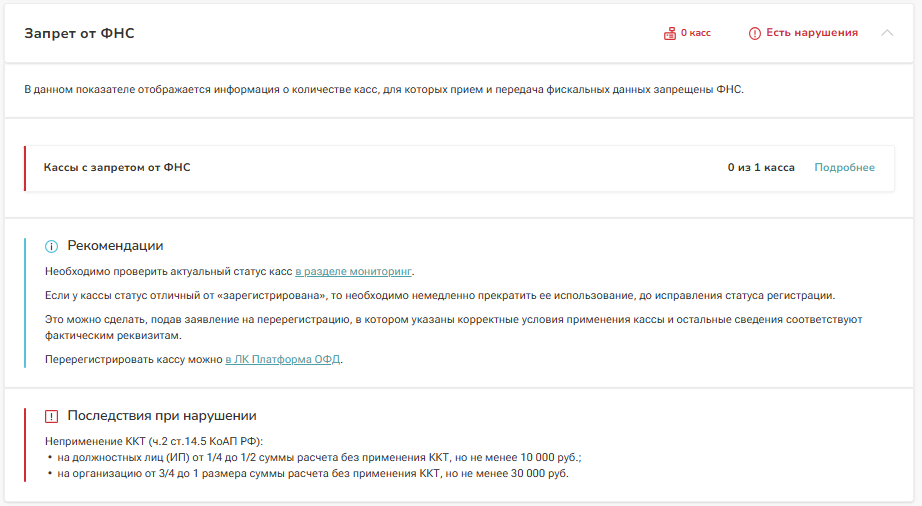
Запрет от ФНС #
Контроль нарушений

Описание:

Отображает количество касс, для которых ФНС установила запрет на передачу чеков.

Цветовая индикация:

  • Красный — есть кассы по которым запрещена передача чеков.
  • Зелёный — нарушений нет.

Данный индикатор не учитывает тестовые кассы.

При нажатии на кнопку Контроль нарушений происходит выгрузка файла с детализацией нарушений, который содержит информацию о ККТ, магазине, запрете и дате его получения.

Ошибки в чеках #

Контроль нарушений

Раздел отображает фискальные документы, в которых выявлены ошибки в ходе форматно-логического контроля (ФЛК).

Критические ошибки #

Контроль нарушений

Показывает количество чеков, по которым ФНС зафиксировала критические нарушения. Таким чекам присваивается статус «Отказ в приёме», и они не учитываются контролирующими органами.

Цветовая индикация:

  • Красный — есть риск проверки, обнаружены чеки с критическими нарушениями.
  • Зелёный — нарушений нет.

При нажатии на кнопку происходит Контроль нарушений перенаправление в раздел «Мониторинг».

При нажатии на кнопку происходитКонтроль нарушений перенаправление в Отчет «Чеки с ошибками».

В карантине #

Контроль нарушений

Описание:

Отображает количество чеков, пробитых на кассах, по которым не завершены регистрационные действия. Таким чекам присваивается статус «В карантине» — они не учитываются ФНС, но после завершения регистрации ККТ автоматически переходят в рабочий статус.

Цветовая индикация:

  • Красный – есть риск проверки, обнаружены чеки в карантине.
  • Зелёный — нарушений нет.

При нажатии на кнопку происходит Контроль нарушенийперенаправление в раздел «Мониторинг».

При нажатии на кнопку происходит Контроль нарушений перенаправление в Отчет «Чеки с ошибками».

С предупреждениями #
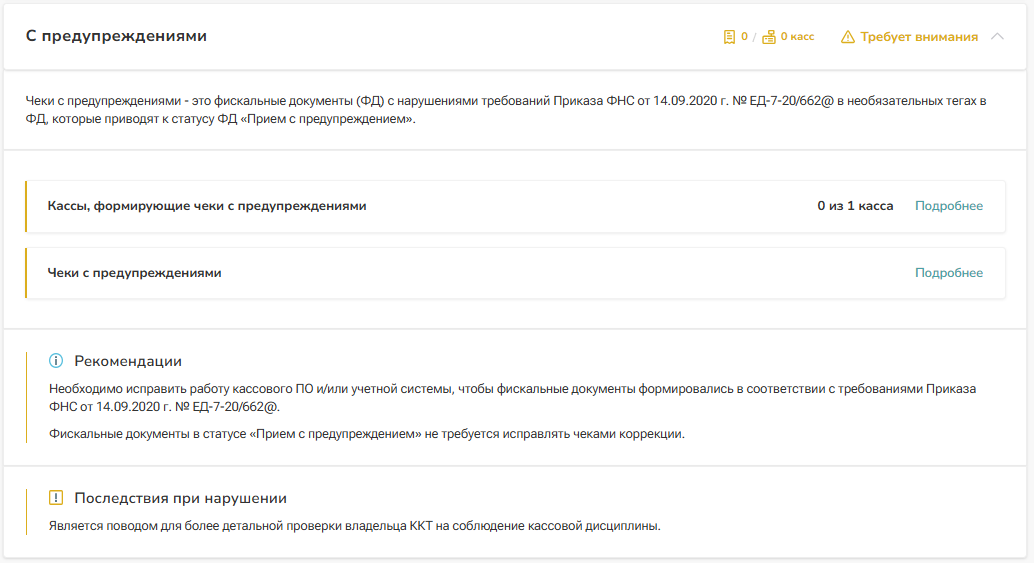
Контроль нарушений

Описание:

Показывает количество чеков, в которых обнаружены некритические нарушения. Таким чекам присваивается статус «Принят с предупреждением» — они учитываются ФНС, но могут вызвать детальную проверку.

Цветовая индикация:

  • Жёлтый — не является нарушений. Таким чекам присватается статус «Принят с предупреждением» и ФНС их их учитывает, но это может являться поводом для более детальной проверки.
  • Зелёный — нарушений нет.

При нажатии на кнопку происходит Контроль нарушений перенаправление в раздел «Мониторинг».

При нажатии на кнопку происходит Контроль нарушений перенаправление в Отчет «Чеки с ошибками».

Порядок применения касс #

Контроль нарушений

Раздел содержит показатели, отражающие дополнительные риски нарушения кассовой дисциплины.

Наличные к безналичным #
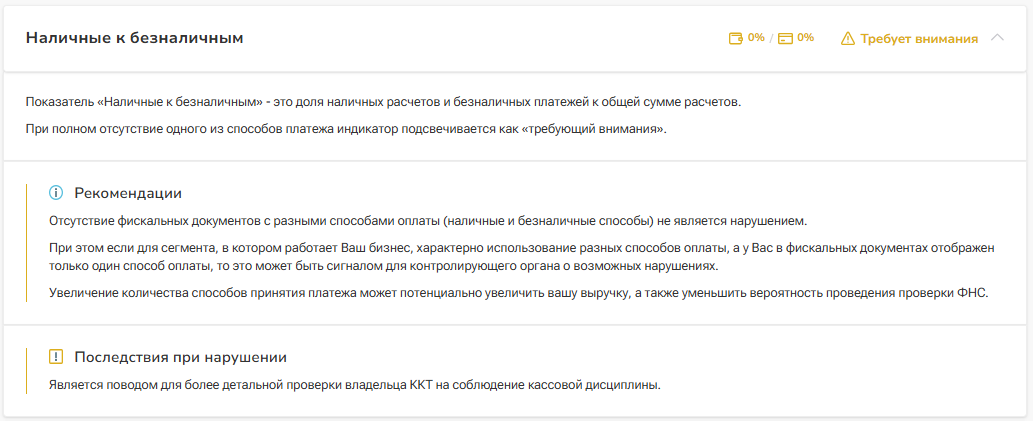
Контроль нарушений

Описание:

Отображает соотношение чеков, оплаченных наличными и безналичными средствами.

Цветовая индикация:

  • Жёлтый – индикатор требует внимания, необходимо убедиться, что отсутствует аномальные соотношения по типам расчета.
  • Зелёный — нарушений нет.

При нажатии на кнопку Контроль нарушений происходит перенаправление в отчет Чеки, в котором можно посмотреть детализацию доли наличных к безналичным по всем кассам.

Смена открыта> 24 часов #
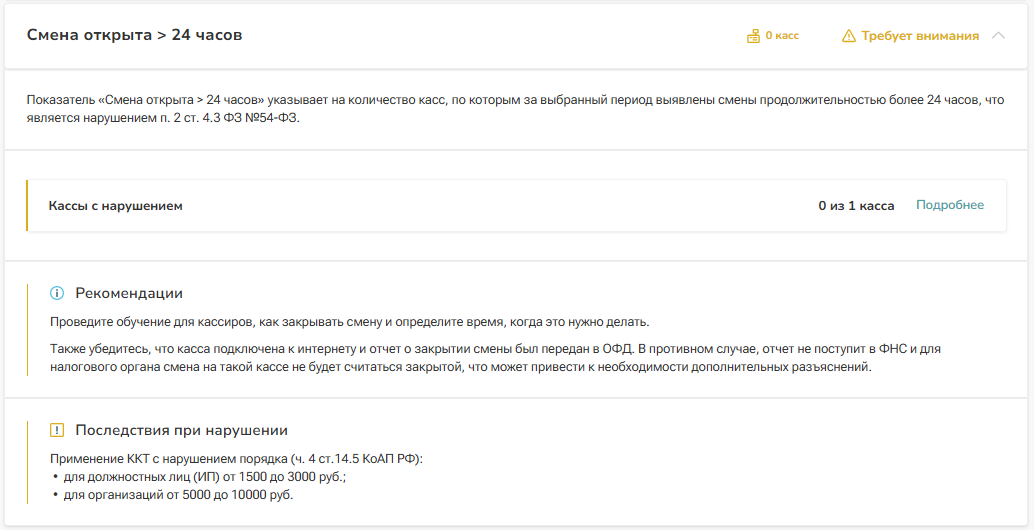
Контроль нарушений

Описание:

Показывает кассы, у которых смена была открыта более 24 часов.

Цветовая индикация:

  • Жёлтый – индикатор требует внимания, необходимо убедиться, что отсутствует аномальные соотношения по типам расчета.
  • Зелёный — нарушений нет.

При нажатии на кнопку pasted-image.png происходит выгрузка файла с детализацией нарушений, который содержит информацию о ККТ, магазине, кассире, смене и длительности нарушения.

Чеки из прошлого #
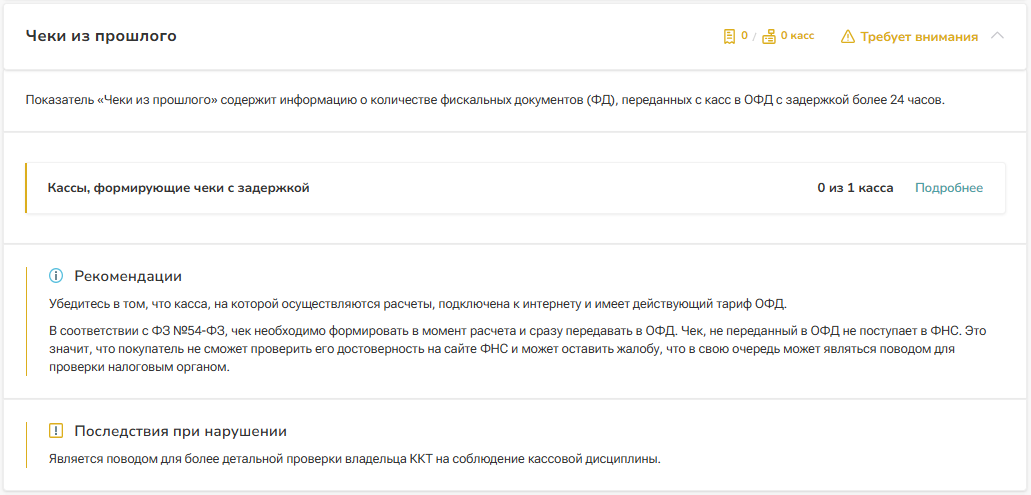
Контроль нарушений

Описание:

Отображает чеки, поступившие за последний 30 дней, по которым дата пробития отличается от даты приёма в ОФД более чем на 24 часа.

Цветовая индикация:

  • Жёлтый – индикатор требует внимания, необходимо убедиться, что отсутствует аномальные соотношения по типам расчета.
  • Зелёный — нарушений нет.

При нажатии на кнопку pasted-image.png происходит выгрузка файла с детализацией нарушений, который содержит информацию о ККТ, магазине и количестве чеков с некорректной датой.

Нет чеков> 72 часов #

Контроль нарушений

Описание:

Отображает кассы, по которым не поступают чеки более 72 часов, но менее 60 суток.

Цветовая индикация:

  • Жёлтый – индикатор требует внимания, необходимо убедиться, что сбой в работе ККТ отсутствует.
  • Зелёный — нарушений нет.

При нажатии на кнопку pasted-image.png происходит выгрузка файла с детализацией нарушений, который содержит информацию о ККТ, магазине, дате последнего фискального документа и количестве дней без них.

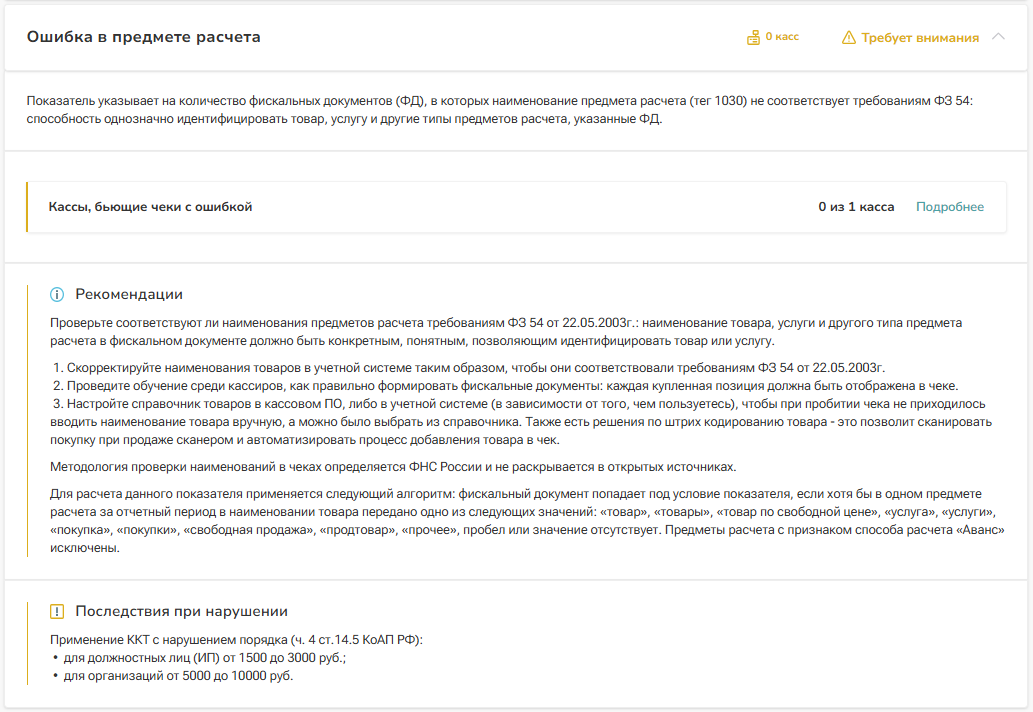
Ошибка в предмете расчета #
Контроль нарушений

Описание:

Отображает чеки, в которых в теге 1030 («предмет расчёта») указано некорректное значение: «товар», «услуга», «покупка», пробел и т.п., либо значение отсутствует.

  • Жёлтый – индикатор требует внимания, необходимо убедиться, что отсутствуют случае нарушения порядка заполнения предмета расчета.
  • Зелёный — нарушений нет.

При нажатии на кнопку pasted-image.png происходит перенаправление в отчет Контроль предмета расчета с помощью можно сформировать детальный список информации о некорректных товарах.

Полезна ли статья?
Раздел ЦРПТРаздел ЦРПТ
Оглавление
  • Саммари
  • Индикаторы риска
    • Чеки возврата ≥ 30%
    • Чеки коррекции ≥ 30%
    • Нет чеков более 60 дней
  • Регистрация касс
    • Порядок регистрации кассы
    • Запрет от ФНС
  • Ошибки в чеках
    • Критические ошибки
    • В карантине
    • С предупреждениями
  • Порядок применения касс
    • Наличные к безналичным
    • Смена открыта> 24 часов
    • Чеки из прошлого
    • Нет чеков> 72 часов
    • Ошибка в предмете расчета

info@platformaofd.ru
Москва, ул. Усачёва, д. 33, стр. 1

ИНН 9715260691
ОГРН 1167746512856

Мы в социальных сетях

Установите приложение

Тарифы

Сервисы

  • Платформа ОФД
  • Платформа ЭДО
  • Платформа Госотчёт
  • Платформа ЭПД
  • Платформа МЧД
  • Мониторинг оборотов
  • КУДиР
  • Маркировка товаров
  • Интеграция ОФД в 1С
  • Электронная подпись
  • Фискальные накопители
  • Электронные чеки
  • Мобильное приложение
  • ЧекИндекс
  • Подарочек

База знаний

Партнёрство

О компании

  • Новости
  • Контакты

Параметры подключения кассы

Данные для регистрации ККТ и отправки чеков:

URL: ofdp.platformaofd.ru
IP: 185.170.204.91
Порт: 21101

Данные для работы с ГИС по маркировке (по ФФД 1.2):

URL: ofdp.platformaofd.ru
IP: 185.170.204.91
Порт: 21102

Оферта на оказание услуг Платформа ОФД (Эвотор ОФД)

Политика обработки персональных данных

Обязательно с 01.09.2026
Федеральный закон № 140-ФЗ

Электронные перевозочные документы теперь обязательны

Вам нужен сервис ЭПД если вы отправляете, получаете или перевозите товары и грузы.

Подключение за 5 минут, от 1000Р в год.
(+20% документов в подарок)

Подключить со скидкой
Go to mobile version
Этот сайт использует куки для улучшения вашего опыта. Если вы продолжите использовать этот сайт, вы соглашаетесь с этим. Политика обработки персональных данных